Водителю
Как начать зарядку на станциях TOL.Charge
Зарядную сессию можно запустить по QR из банковского приложения, из мини-приложения Telegram, из приложений Яндекс Заправки, Яндекс Go и Яндекс Про, PowerHUB, а также из веб-страницы личного кабинета (с регистрацией и без).
Выберите удобный способ.


Kaspi.kz и Halyk Homebank: QR-код на станции
- Вставьте коннектор в зарядный порт автомобиля.
- Отсканируйте QR-код на станции камерой или приложением банка — Kaspi.kz или Halyk Homebank.
- Проверьте, что выбран именно ваш коннектор (короткий номер совпадает с номером на станции).
- Введите сумму и оплатите.
- Зарядная сессия начнётся после оплаты.
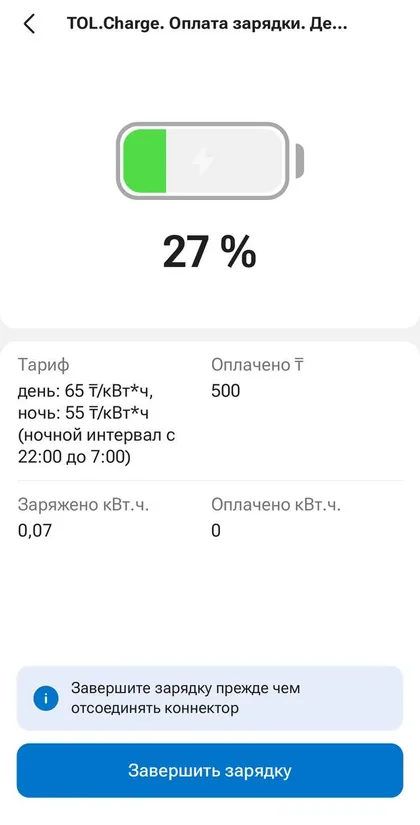
Зарядка идёт — экран в Kaspi
Правила возврата
Kaspi: Возврат при неудачной или незавершённой зарядке происходит автоматически, отдельная заявка не нужна: обычно в течение 3–5 минут после завершения сессии. Если сессия завершилась ночью, с 23:50 до 9:00, Kaspi переносит возвраты на утро — деньги будут в 9:00–9:15. Проверить можно в Kaspi: Мой банк → Выписка (обратите внимание на тип операции — уведомление о возврате может не прийти), или Платежи - История.
Halyk: Возврат при неудачной или незавершённой зарядке происходит автоматически, отдельная заявка не нужна: обычно в течение 3–5 минут после завершения сессии. Проверить можно в Halyk - Платежи - История.

Мини-приложение в Telegram
Карта станций и запуск зарядки по коду коннектора.
- Откройте мини-приложение — кнопкой ниже или кнопкой «Старт из Telegram» в карточке станции на карте.
- Вставьте коннектор в автомобиль.
- Выберите коннектор по коду — он напечатан на самой станции; код можно ввести в мини-приложении вручную.
- Появятся кнопки с выбором способа оплаты — дальше так же, как на веб-странице без регистрации.
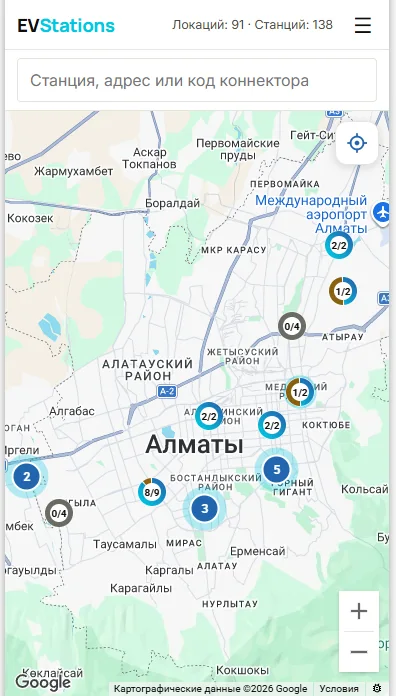
Карта станций 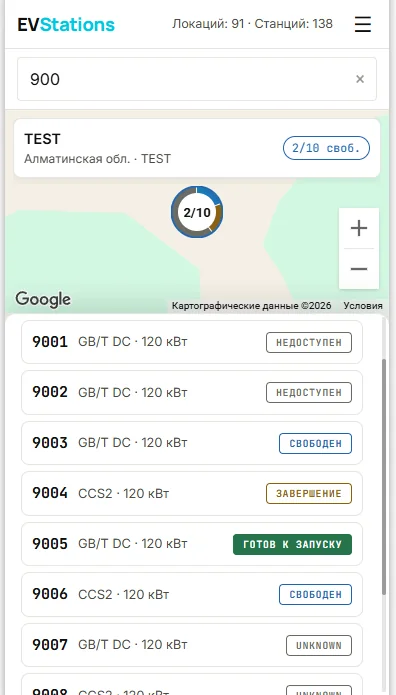
Поиск коннектора по номеру 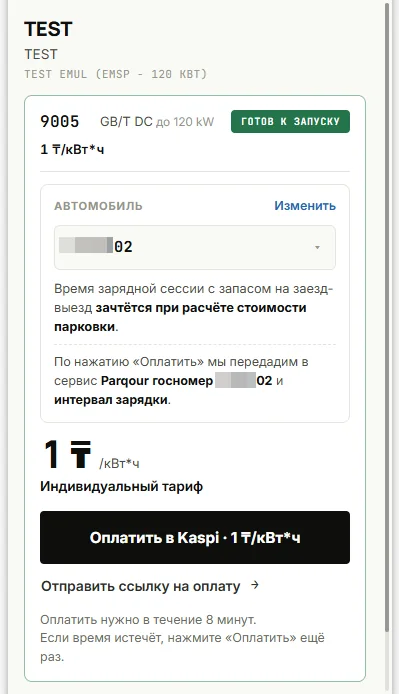
Оплата в Kaspi 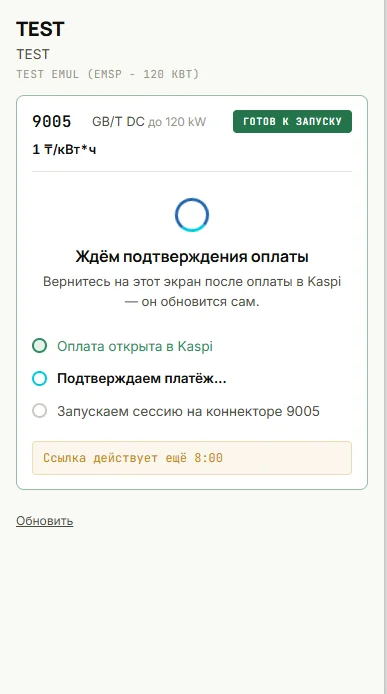
Ждём подтверждения оплаты 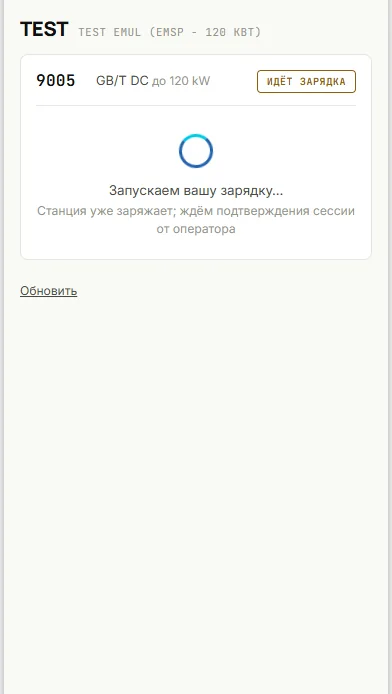
Запуск зарядки 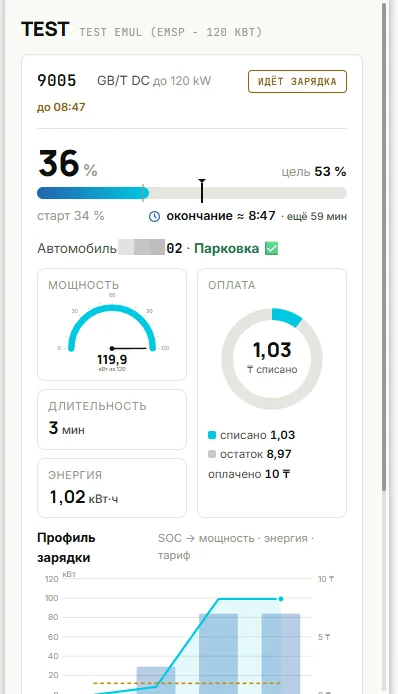
Идёт зарядка 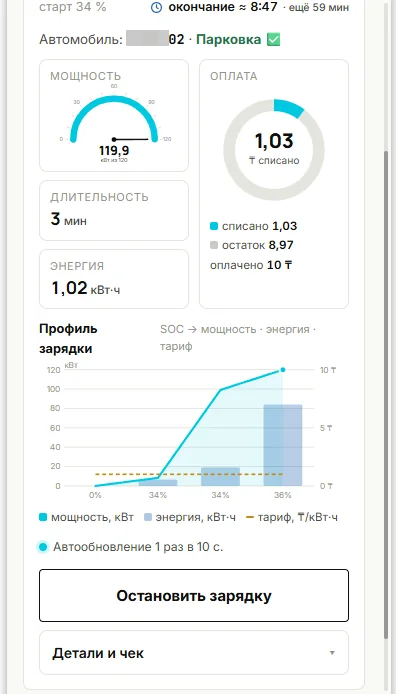
Остановить зарядку 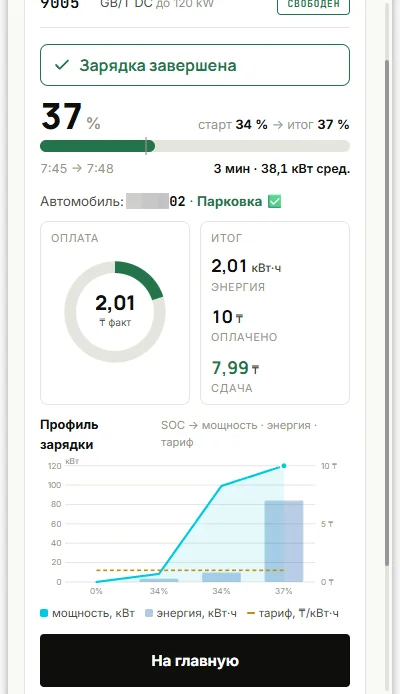
Зарядка завершена



Яндекс Заправки, Яндекс Go и Яндекс Про
Станции сети TOL.Charge есть в приложениях Яндекс Заправки, Яндекс Go и Яндекс Про.
- Выберите коннектор в приложении — его можно найти по короткому номеру, он есть на самой зарядной станции.
- Укажите объём зарядки: сумму, киловатты или до полного бака.
- Вставьте коннектор в порт автомобиля — рекомендуем сделать это до запуска. Если не успели, приложение попросит об этом в момент запуска.
- Запустите зарядную сессию.
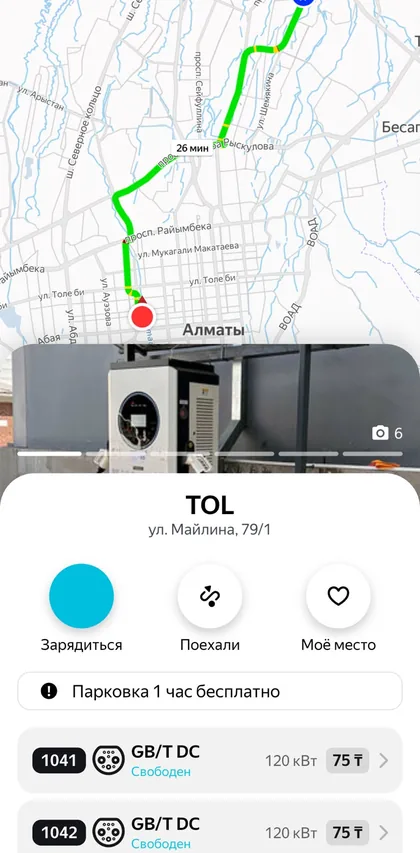
Станция на карте 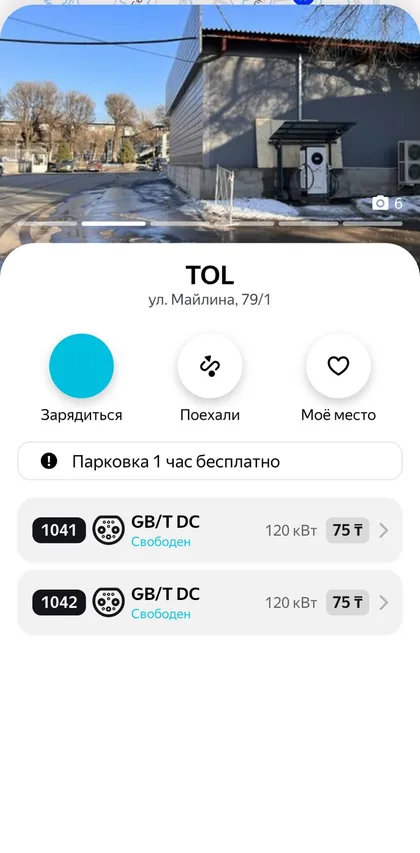
Коннекторы станции 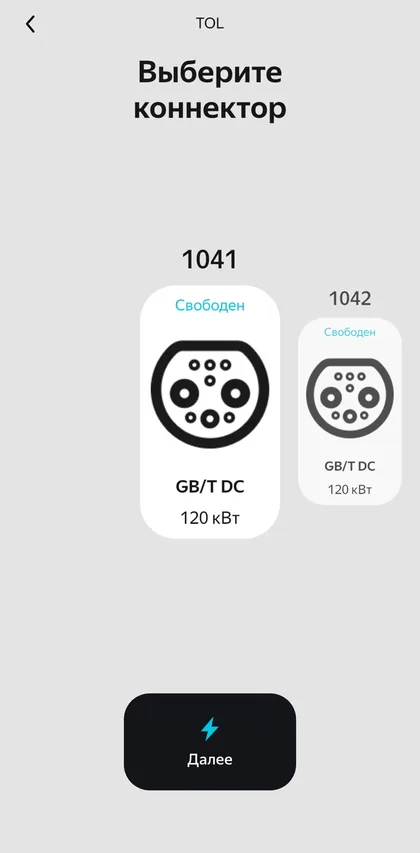
Выбор коннектора по номеру 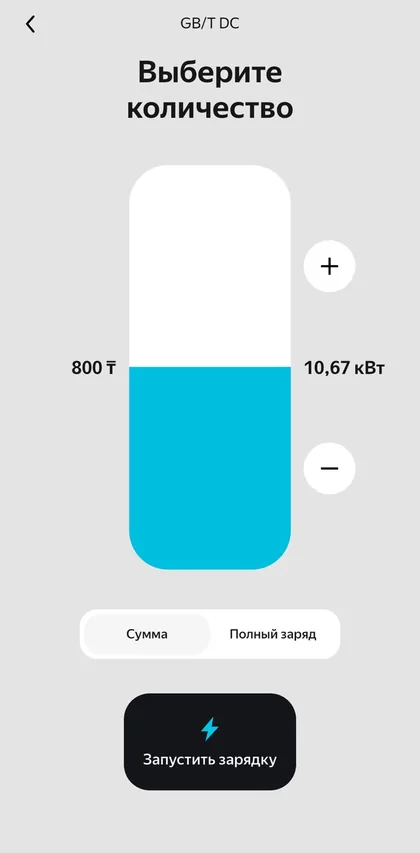
Объём и запуск зарядки
PowerHUB: любой банковской картой
Приложение партнёра по роумингу: зарядка на станциях TOL.Charge с оплатой любой банковской картой.
- Привяжите банковскую карту в приложении PowerHUB.
- Вставьте коннектор в машину.
- В приложении выберите этот коннектор — у него будет статус «Подготовка».
- Нажмите «Начать зарядку».
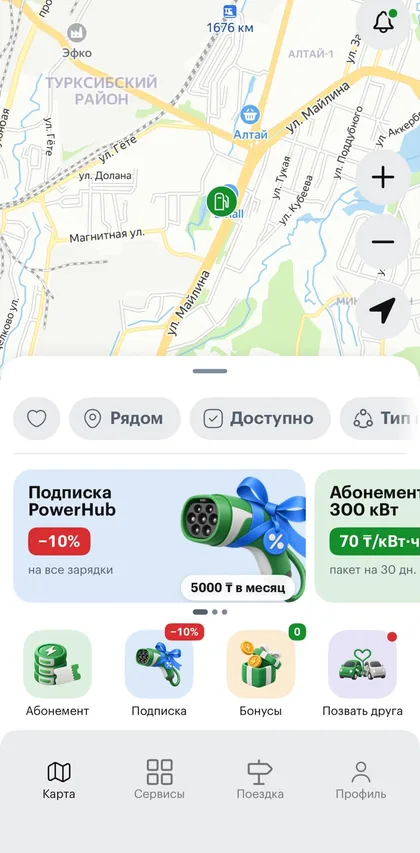
Станция на карте 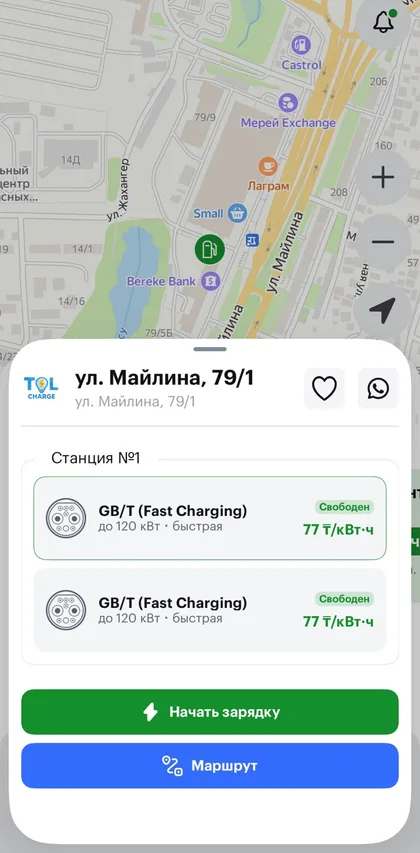
Выбор коннектора и «Начать зарядку» 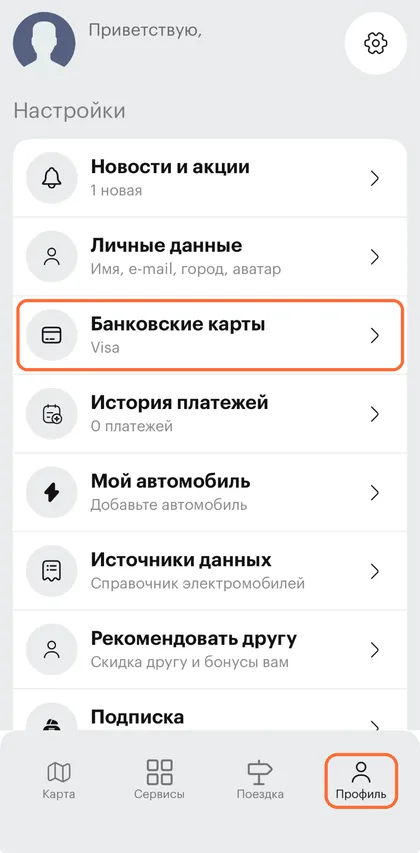
Профиль → Банковские карты 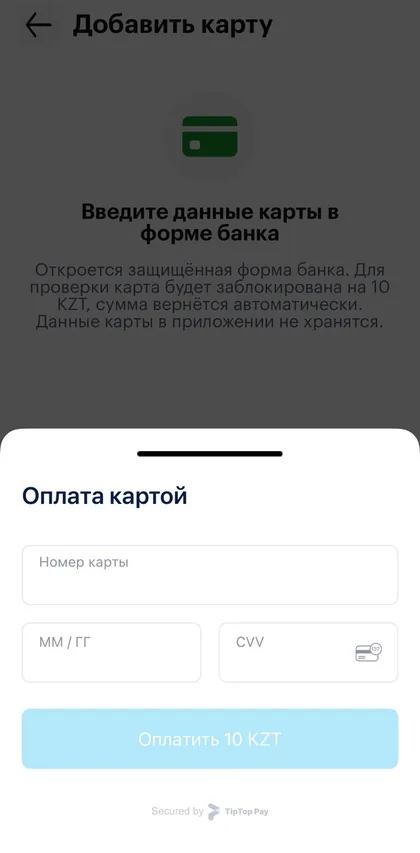
Добавьте карту в форме банка
PowerHUB: App Store · Google Play
Об интеграции PowerHUB и TOL.Charge — статья Astana Hub

Веб-страница личного кабинета
Без установки приложений, можно с регистрацией, можно - без: выбираете свой коннектор, проверяете готовность к запуску и переходите к оплате в Kaspi или Halyk.
Порядок зарядки без регистрации
- Вставьте коннектор в автомобиль.
- Откройте страницу запуска, отсканировав QR-код станции камерой телефона.
- Выберите свой коннектор по короткому номеру (нанесён на станции)
- Перейдите в предложенный способ оплаты (Kaspi, Halyk)
- После оплаты вернитесь на страницу запуска - появится кнопка для просмотра и управления зарядной сессией.
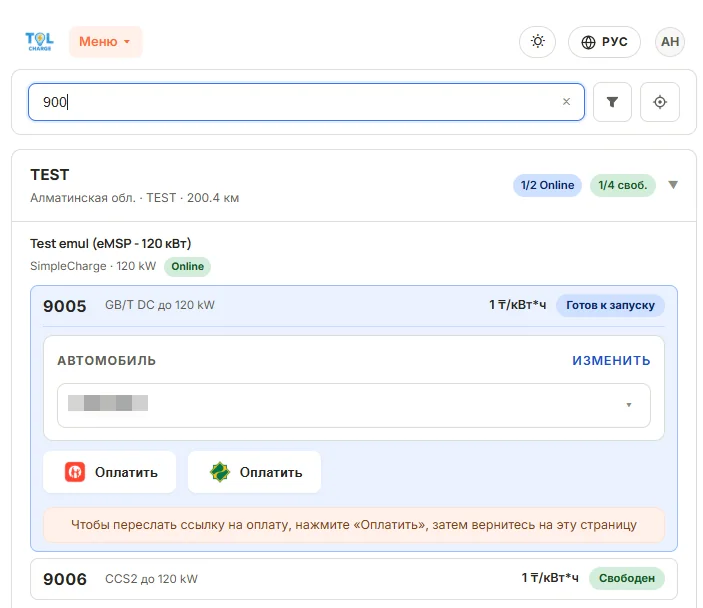
Выбор коннектора и оплата 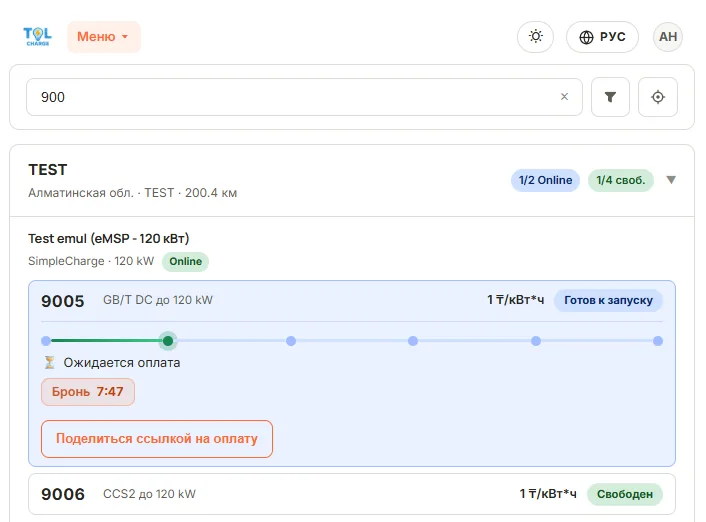
Ожидается оплата 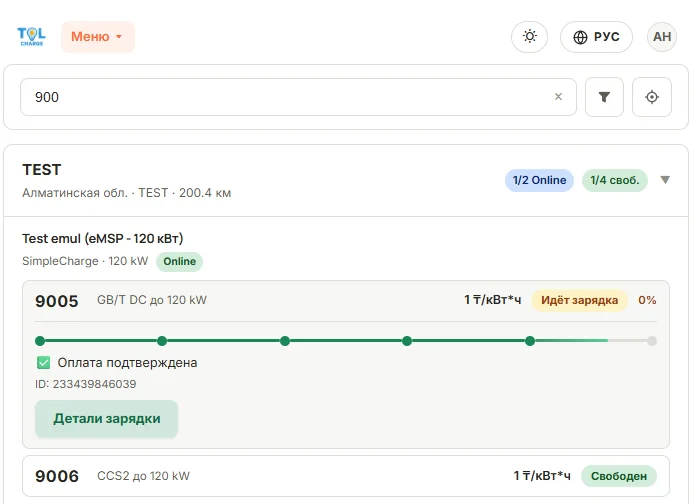
Оплата подтверждена 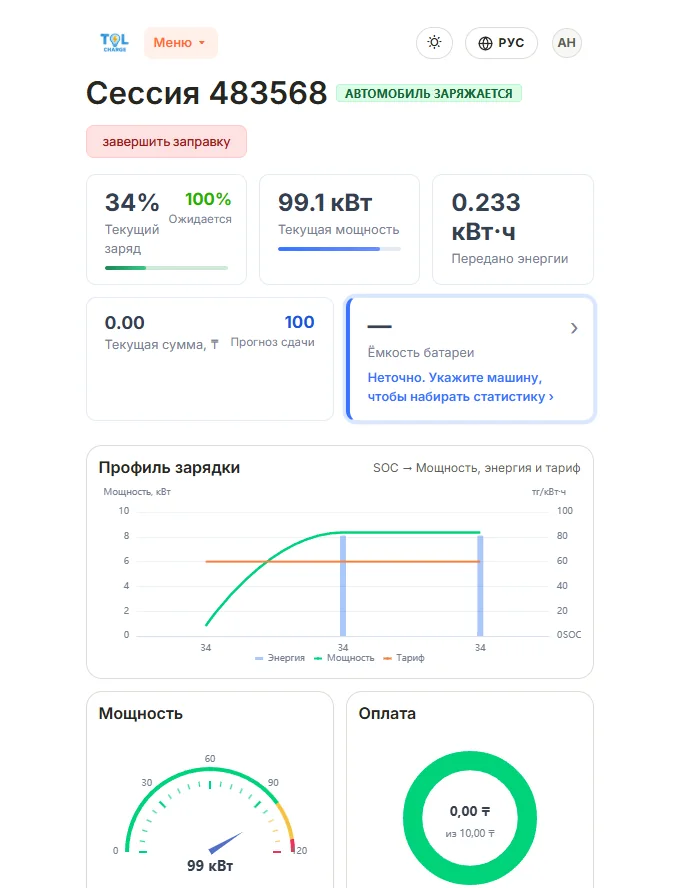
Зарядная сессия
Найдите станцию рядом
На карте — адрес, разъёмы, мощность и свободна ли станция сейчас; из карточки станции можно сразу перейти к запуску зарядки.